
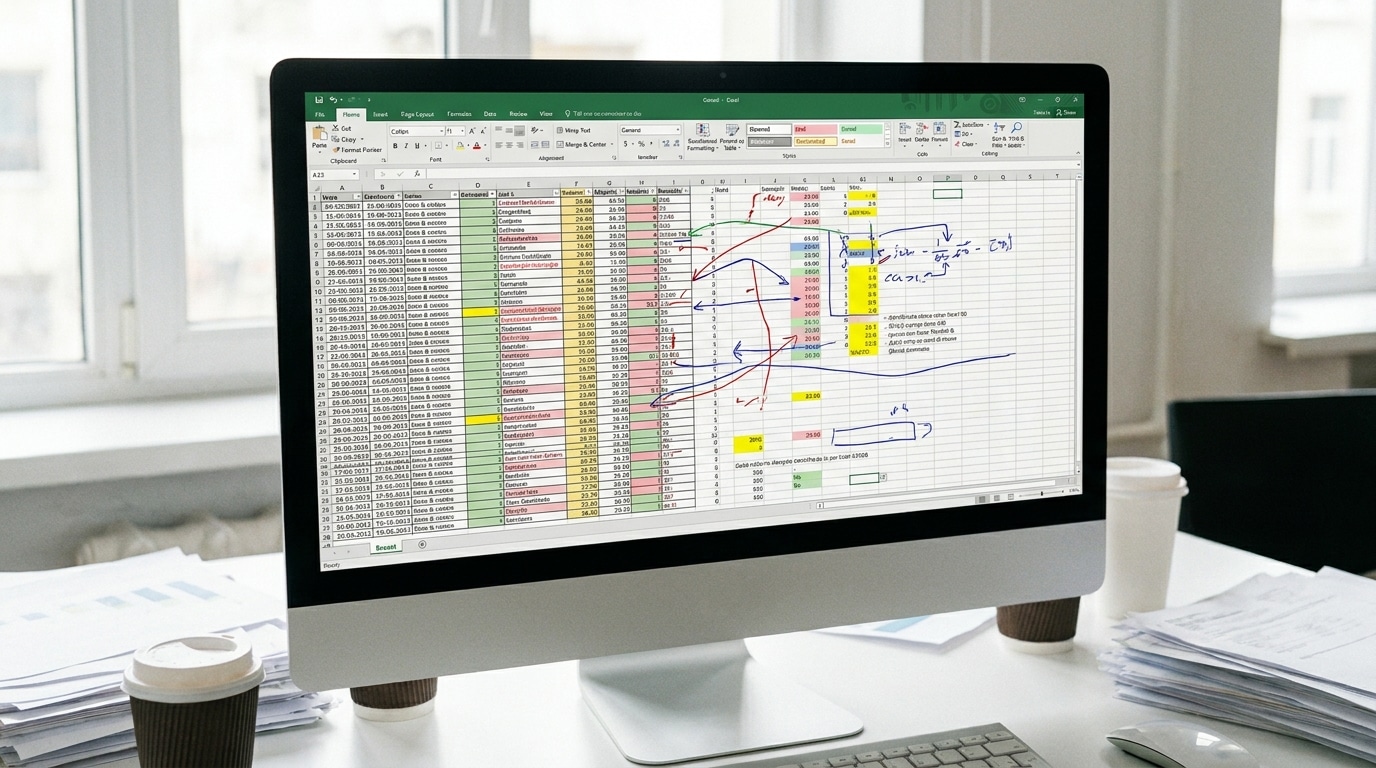
Réussir sa migration depuis Excel : Guide pas-à-pas
Vous arrivez à la limite de vos fichiers Excel et vous hésitez à basculer vers un logiciel de gestion de formation par peur de perdre vos données. La migration depuis Excel fait souvent peur parce que vous y avez des années d’historique, de suivis et de tableaux bricolés au fil du temps. Pourtant, bien menée, cette transition transforme votre jungle de fichiers en une base de connaissances vivante et structurée. Et surtout, il est possible d’importer proprement vos données dans Teetche sans tout ressaisir ni repartir de zéro. Voyons ensemble comment sécuriser chaque étape.
Migration Excel vers un logiciel de gestion de formation : le guide pour ne rien perdre
Temps de lecture : ~12 min
- Pourquoi quitter Excel pour un logiciel de gestion de formation
- Préparer votre migration depuis Excel vers un logiciel de gestion
- Importer vos données Excel dans Teetche
- À faire et à ne pas faire pendant la migration
- Erreurs fréquentes à éviter
- Checklist express pour réussir votre migration
- FAQ
Pourquoi quitter Excel pour un logiciel de gestion de formation

Les limites d’Excel pour la gestion de formation
Excel reste un excellent outil de départ, mais il atteint vite ses limites dès que votre activité se structure : multiplication des onglets, versions qui circulent par mail, erreurs de saisie, colonnes incompréhensibles. Pour un organisme de formation ou un formateur indépendant, les enjeux sont encore plus forts : traçabilité, conformité Qualiopi, suivi des stagiaires, facturation, conventions, émargements. Migrer ne signifie pas perdre l’historique ; il s’agit au contraire de transformer vos fichiers en une base de connaissances structurée et automatisable. Teetche, pensé pour la conformité Qualiopi et la simplification administrative, centralise ces besoins.
Préparer votre migration depuis Excel vers un logiciel de gestion
Étape 1 : Auditer vos fichiers Excel existants
Identifiez qui utilise chaque fichier, quelles colonnes sont réellement exploitées, quelles informations sont critiques et quels processus (planning, inscriptions, facturation, reporting) se cachent derrière ces données. Cet audit évite de reproduire le chaos et prépare la répartition future entre modules Teetche : catalogue, sessions, stagiaires, finance, qualité, documents.
Étape 2 : Nettoyer et structurer vos données
Plutôt que de raisonner fichier par fichier, regroupez-les par familles : clients & finance ; formations & sessions ; stagiaires & suivi. Concentrez vos efforts sur les 20 % de fichiers qui couvrent 80 % de l’activité réelle. Les tableaux liés à des formations archivées peuvent rester sous Excel en simple historique.
Étape 3 : Repenser votre processus de gestion de formation
Profitez de la migration pour clarifier qui valide une session, qui modifie une fiche stagiaire, quand part une convocation, quels états existent pour une session et comment sont tracés les éléments Qualiopi. Teetche traduit ces réponses en workflow : statuts, rappels, documents générés automatiquement.
Importer vos données Excel dans Teetche
Ce que vous pouvez importer depuis Excel
Contacts et organisations (clients, financeurs, partenaires) ; stagiaires et historique de participation ; catalogue de formations (intitulés, objectifs, programmes) ; sessions passées et à venir (dates, lieux, formateurs) ; éléments nécessaires au suivi réglementaire et Qualiopi (satisfaction, présence, indicateurs).
Comment se déroule l’import dans Teetche
1. Préparation des fichiers : chaque colonne ne contient qu’un seul type d’information et les intitulés sont cohérents.
2. Correspondance : vos colonnes sont alignées sur les champs du logiciel (ex. « Nom formation » → « Titre »).
3. Import & contrôles : les fichiers Excel ou CSV sont chargés, doublons et incohérences sont signalés.
4. Validation fonctionnelle : vérification sur un périmètre restreint que stagiaires, organisations et formations apparaissent correctement.

Vous conservez ainsi l’intégralité de vos informations utiles dans une structure claire et prête pour la conformité Qualiopi. Pour plus de détails, visitez : Découvrir Teetche.
À faire et à ne pas faire pendant la migration
| À faire | À ne pas faire |
|---|---|
| Auditer sérieusement vos fichiers | Importer tout l’historique sans tri |
| Prioriser les données actuelles et liées aux audits | Surcharger le logiciel avec des données obsolètes |
| Nettoyer doublons et colonnes inutiles avant l’import | Compter sur l’outil pour corriger les incohérences |
| Tester sur un petit périmètre | Tout basculer d’un coup sans pilote |
| Impliquer les utilisateurs quotidiens | Décider seul sans connaissance terrain |
| Harmoniser le vocabulaire interne | Conserver dix appellations pour la même formation |
Erreurs fréquentes à éviter
Les pièges courants lors d’une migration Excel
Ne pas impliquer le terrain conduit à oublier des colonnes critiques. Vouloir tout migrer d’un coup augmente les risques ; mieux vaut prioriser par impact. Reproduire à l’identique les fichiers Excel fait perdre la valeur ajoutée du logiciel (droits, Qualiopi, automatisation). Enfin, sous-estimer la formation des équipes freine l’adoption.
Checklist express pour réussir votre migration
- Lister tous les fichiers Excel liés à la formation et les classer par usage réel.
- Identifier les données indispensables pour l’activité actuelle et pour Qualiopi.
- Nettoyer colonnes inutiles et corriger incohérences visibles.
- Regrouper les informations par familles : formations, sessions, stagiaires, clients, qualité.
- Définir processus clés et responsabilités (validation, envoi de documents, suivi des indicateurs).
- Préparer des fichiers d’import propres avec intitulés de colonnes clairs et uniques.
- Tester l’import sur un échantillon limité avant généralisation.
- Former les personnes clés et ajuster les paramétrages selon leurs retours.

FAQ
Va-t-on perdre des données ?
Non, si la préparation est sérieuse ; les phases de test vérifient que rien d’essentiel ne manque.
Combien de temps dure la migration depuis Excel vers un logiciel de gestion de formation ?
Elle dépend surtout du nettoyage préalable ; une structure simple se migre rapidement, tandis qu’un ensemble complexe demande plus de travail amont.
Peut-on continuer à utiliser Excel après la migration ?
Oui, pour des analyses ponctuelles. Teetche devient toutefois le référentiel officiel et traçable.
En quoi Teetche aide pour la conformité Qualiopi ?
Le logiciel intègre au cœur du workflow les exigences Qualiopi : traçabilité, indicateurs, preuves, évaluations, là où Excel réclame des manipulations manuelles.
En préparant votre migration méthodiquement, vous transformez un simple changement d’outil en levier de structuration. Vos données historiques deviennent une base exploitable, vos processus gagnent en fluidité et votre conformité Qualiopi se renforce. Pour découvrir comment Teetche peut vous accompagner, explorez la plateforme : Découvrir Teetche.